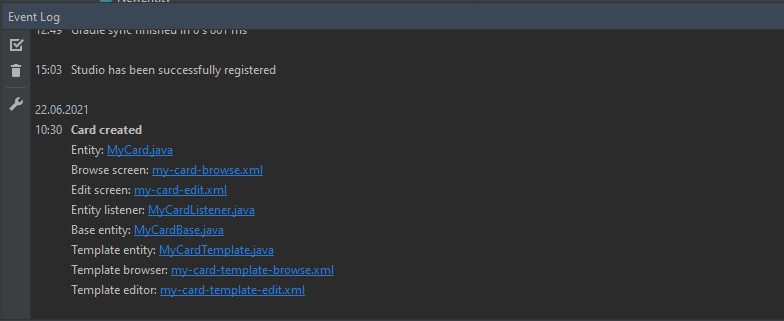
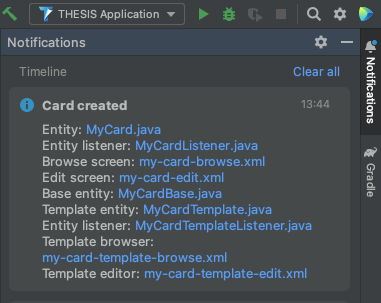
В данном разделе описывается порядок создания новой карточки (сущности) с помощью диалога создания карточки в THESIS Studio.
Диалог создания карточки
Диалог создания карточки открывается через пункт New → Card, доступный в соответствующем меню THESIS Studio.
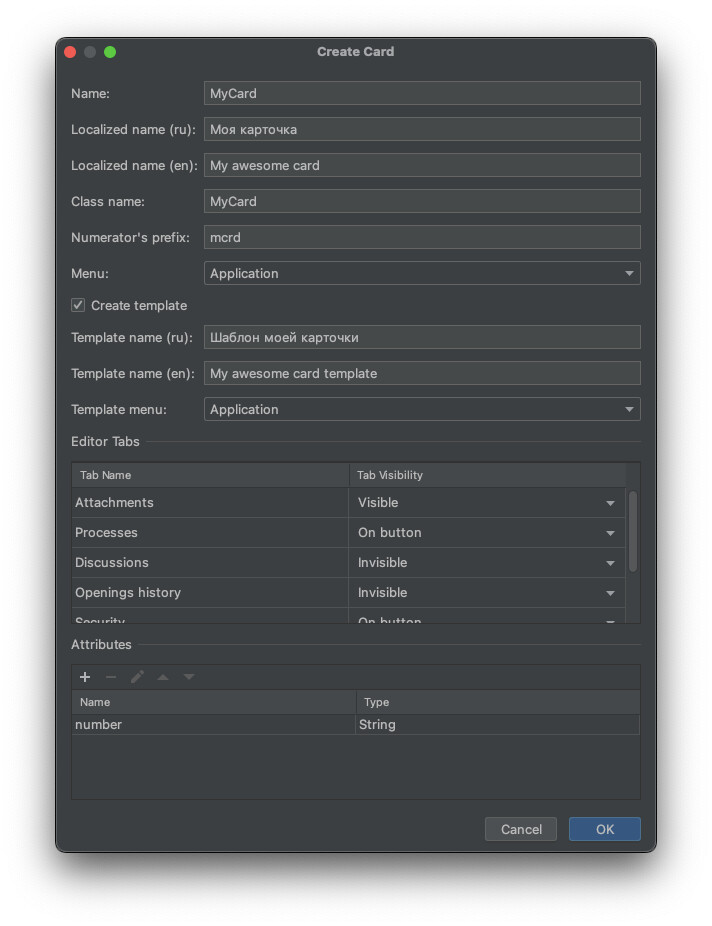
Поля диалога создания карточки
В диалоговом окне создания карточки заполняются следующие поля:
- Name - название карточки, по которому формируется имя класса сущности. Требования:
- поле обязательно для заполнения;
- допускается ввод только букв английского алфавита и цифр;
- значение не должно совпадать с ключевыми словами Java.
- Localized name (ru, en) - локализованные названия карточки. Требования:
- поля обязательны для заполнения.
- Class name - класс сущности карточки. Поле автоматически заполняется на основе Name, но может быть изменено вручную. Значение используется при формировании имен базового класса карточки, класса шаблона карточки и слушателя карточки. Требования:
- поле обязательно для заполнения;
- класс с таким именем не должен существовать в пакете сущностей;
- класс слушателя с соответствующим именем не должен существовать;
- имя класса должно начинаться с заглавной буквы и состоять из букв английского алфавита, цифр и знаков подчеркивания;
- имя не должно совпадать с аннотациями JPA и CUBA;
- при создании карточки с шаблоном в пакете сущностей не должны существовать базовый класс карточки и класс шаблона карточки;
- класс слушателя карточки не должен существовать.
- Numerator’s prefix - префикс нумератора, используемый при формировании сценария вставки нумератора. Требования:
- число символов не должно превышать 50.
- Menu - пункт меню, в котором регистрируются экраны созданной карточки. Значение по умолчанию: меню Application.
- Create template - чек-бокс, определяющий необходимость создания шаблона карточки. При отметке чек-бокса становятся доступными поля Template name (ru, en) и Template Menu.
- Template name (ru, en) - локализованные названия шаблона карточки. Требования:
- поля обязательны для заполнения, если отмечен чек-бокс Create template.
- Template Menu - пункт меню, в котором регистрируются экраны созданного шаблона карточки. Значение по умолчанию: меню Application.
- Editor Tabs - настройка видимости вкладок редактора карточки. По умолчанию используются следующие значения:
- Вложения - Visible;
- Процессы - On button;
- Обсуждения - Invisible;
- История открытий - Invisible;
- Безопасность - On button;
- Иерархия - Visible;
- История изменений - On button.
- Attributes - таблица атрибутов сущности. Логика работы таблицы описана в статье. С ее помощью указываются атрибуты сущности. По умолчанию в каждую карточку добавляются атрибуты, которые нельзя удалить в диалоговом окне:
- number String[50];
- organization HoldingOrganization - для проектов Холдинг.
Процесс создания карточки
После нажатия кнопки OK выполняется валидация полей на соответствие требованиям. Если какое-либо поле не удовлетворяет требованиям, оно подсвечивается красным цветом и выводится соответствующее сообщение об ошибке. Некоторые поля (например, Name и Class Name) проверяются при вводе значения.
Важно!
При некорректном удалении сущности (без использования средств рефакторинга) и попытке создания новой с таким же именем необходимо самостоятельно удалить или переименовать существующие классы сущностей и слушателей, иначе создание сущности с помощью диалога будет невозможно. |
После успешной валидации выполняются следующие действия.
Создание сущности
В модуле global в пакете ${rootPackage}.entity создаются сущности (иерархия сущностей, если выбрано создание шаблона):
- Базовая сущность иерархии – наследник TsCard, аннотируется @CardBaseCardBaseCarCardBaseCardBaseCarCardBaseCardBaseCarCardBaseCardBaseCar@SystemLevelSystemL@SystemLevelvelBaseCardBase и @SystemLevel. Создается при выборе создания шаблона. Включает все заданные пользователем атрибуты;
- Карточка – сущность, наследуется либо от TsCard, либо от базовой сущности (в зависимости от создания шаблона);
- Шаблон карточки – наследуется от базовой сущности и добавляет 2 атрибута: global (доступен для всех) и templateName (название шаблона).
Важно!
Вся созданная иерархия использует стратегию SINGLE_TABLE, однако по отношению к TsCard используется JOIN_TABLE. Имя таблицы для иерархии генерируется по правилам. Значения дискриминаторов и имя сущности определяются по правилам.
Добавление ключей локализации
Создание слушателей карточки
В модуле core в пакете ${rootPackage}.core.listener создаются бины-слушатели карточки и шаблона карточки (если шаблон создается). Оба слушателя содержат логику инициализации атрибута description, используемого в аннотации NamePattern.
Имя класса слушателя определяется по шаблону ${entityClassName}Listener, где entityClassName – имя класса карточки или шаблона карточки.
Имя бина определяется по шаблону ${namespace}_${entityClassName}Listener, где namespace – пространство имен проекта.
Регистрация сущностей в дескрипторах и свойствах
Созданные сущности регистрируются в следующих конфигурационных файлах:
-
persistence.xml – карточка (или все 3 сущности при создании шаблона) регистрируется в persistence-конфиге (определяется свойством cuba.persistenceConfig). Если в файле уже существует тег со значением, соответствующим созданной карточке, указанный тег не добавляется;
-
fts.xml – карточка (и шаблон карточки при создании) регистрируется в дескрипторе полнотекстового поиска (определяется свойством cuba.ftsConfig). Если в файле уже существуют теги, соответствующие созданным сущностям, они заменяются;
-
logged-entities.xml – карточка (или все 3 сущности при создании шаблона) регистрируется в дескрипторе loggedEntities (определяется свойством thesis.loggedEntities). Если в файле уже существуют теги, соответствующие созданным сущностям, они заменяются;
-
app.properties – имя сущности добавляется в свойства:
-
ext.reporting.wizardEntitiesWhiteList в файл app.properties модуля core;
-
reminder.cardTypes в файл app.properties модуля portal.
-
Если в свойствах уже есть записи имени созданной сущности, значения свойств не изменяются.
Создание представлений
Создаются следующие представления:
-
edit;
-
browse;
-
subCard;
-
card-tree-up (ТЕЗИС 5.1+);
-
dynamic-browse (ТЕЗИС 5.2+);
-
mobile-notification (ТЕЗИС 5.5+).
Создание и регистрация экранов
При создании карточки создаются дескрипторы и контроллеры экранов edit и browse, класс источника данных, используемый в browse-экране, и messages-бандл.
Если для карточки создавался шаблон, в экранах инициализируются действия «Заполнить по шаблону» и «Создать шаблон». Кроме того, создаются дескрипторы и контроллеры экранов edit и browse для шаблона карточки. Контроллеры этих экранов являются наследниками соответствующих контроллеров экранов карточки.
Экран Edit
Экран Edit имеет следующие особенности:
-
шапка определяется из трех частей: Признак «Важный», Номер, Дата создания;
-
вкладки определяются в соответствии с выбранными видимостями в диалоге создания карточки (таблица Editor Tabs);
-
для атрибутов-сущностей или коллекций сущностей добавляются «дочерние» для cardDs источники данных и optionsDataSource для lookup/picker-полей соответствующих атрибутов;
-
для атрибутов, не являющихся коллекциями**,** в ТЕЗИС 5.0 добавляется fieldGroup с полями в одну колонку, в ТЕЗИС 5.1 – grid с полями. При количестве атрибутов более 6 они разделяются на 2 grid с разделителем;
-
Для атрибутов-коллекций в ТЕЗИС 5.0 добавляются таблицы под fieldGroup, в ТЕЗИС 5.1 – отдельная вкладка с таблицей для каждого атрибута One_To_Many или Many_To_Many.
Экран Browse
Экран Browse имеет следующие особенности:
- в таблицу cardsTable добавляются столбцы, соответствующие атрибутам datatype и Many_To_One сущности;
- списочный экран карточки, начиная с ТЕЗИС 5.2.0, использует представление dynamic-browse.
Пакет локализации
Создаваемые файлы включают два пакета: com.haulmont.thesis.web.ui.basic и com.haulmont.thesis.web.ui.basic.editor, содержащие ключи, используемые в экранах.
Регистрация экранов
Выполняется регистрация экранов в конфигурационном файле экранов (web-screens.xml), определяемом свойством cuba.windowConfig:
-
browse-экран - идентификатор формируется по шаблону
${entityName}.browse, в атрибутеtemplateуказывается ссылка на дескриптор browse-экрана; -
edit-экран - идентификатор формируется по шаблону
${entityName}.edit, в атрибутеtemplateуказывается ссылка на дескриптор edit-экрана; -
lookup-экран - идентификатор формируется по шаблону
${entityName}.lookup, в атрибутеtemplateуказывается ссылка на дескриптор browse-экрана.
Дополнительно выполняется регистрация lookup-экрана в конфигурационном файле меню (web-menu.xml), определяемом свойством cuba.menuConfig. В основной пакет сообщений (свойство cuba.mainMessagePack) web-модуля добавляется ключ локализации menu-config.${entityName}.lookup=${entityLocName}.
Замена существующих объектов
В случае, если пользователь некорректно удалил сущность (без использования средств рефакторинга) и создает новую с таким же классом (именем), в THESIS Studio предусмотрена следующая логика:
-
существование классов сущностей и слушателя проверяется на этапе валидации. Пользователю необходимо самостоятельно удалить или переименовать существующие классы;
-
имена сущностей записываются в свойства app.properties. Если нужное свойство уже содержит запись, оно не изменяется;
-
заменяются:
-
ключи в пакете локализации сущностей;
-
записи в конфигах (fts, logged-entities, typed-entities);
-
представления;
-
экраны и записи в конфигах экранов и меню.
-
Добавления информации в локальный кэш
FQN карточки (а также базового класса карточки и шаблона карточки, если создаются) и префикс нумератора записываются в локальный кэш (файлthesis-entities-info.xml в каталоге .idea проекта) и используются впоследствии при генерации скриптов базы данных.
Отображение результатов создания
После сили изменения необходимых файлов отображается уведомление (balloon).
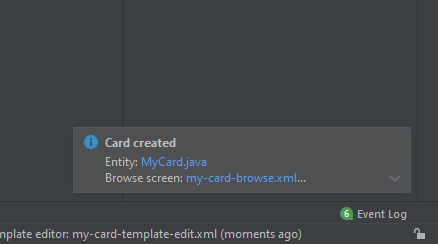
Все имена созданных файлов являются ссылками, при нажатии на которые выбранный файл открывается в редакторе или дизайнере (сущности, представления, дескрипторы экрана).
Для просмотра полного текста уведомления необходимо раскрыть его (нажав на «стрелку вниз») или открыть Event Log (или Notifications panel, в зависимости от версии IDE).