В разделе приведены рекомендации по постановке проекта THESIS Studio под контроль версий Git. Используйте их как практическое руководство при настройке и сопровождении проекта.
В THESIS Studio отсутствует механизм автоматической постановки проекта под контроль системы версий. Эту настройку необходимо выполнить самостоятельно, желательно сразу после создания проекта.
Подготовка Git
-
Установите Git с официального сайта.
-
Откройте IDE и укажите путь к исполняемому файлу Git:
-
для Windows откройте File → Settings;
-
для macOS откройте IntelliJ IDEA → Preferences;
-
перейдите в раздел Version Control → Git.
-
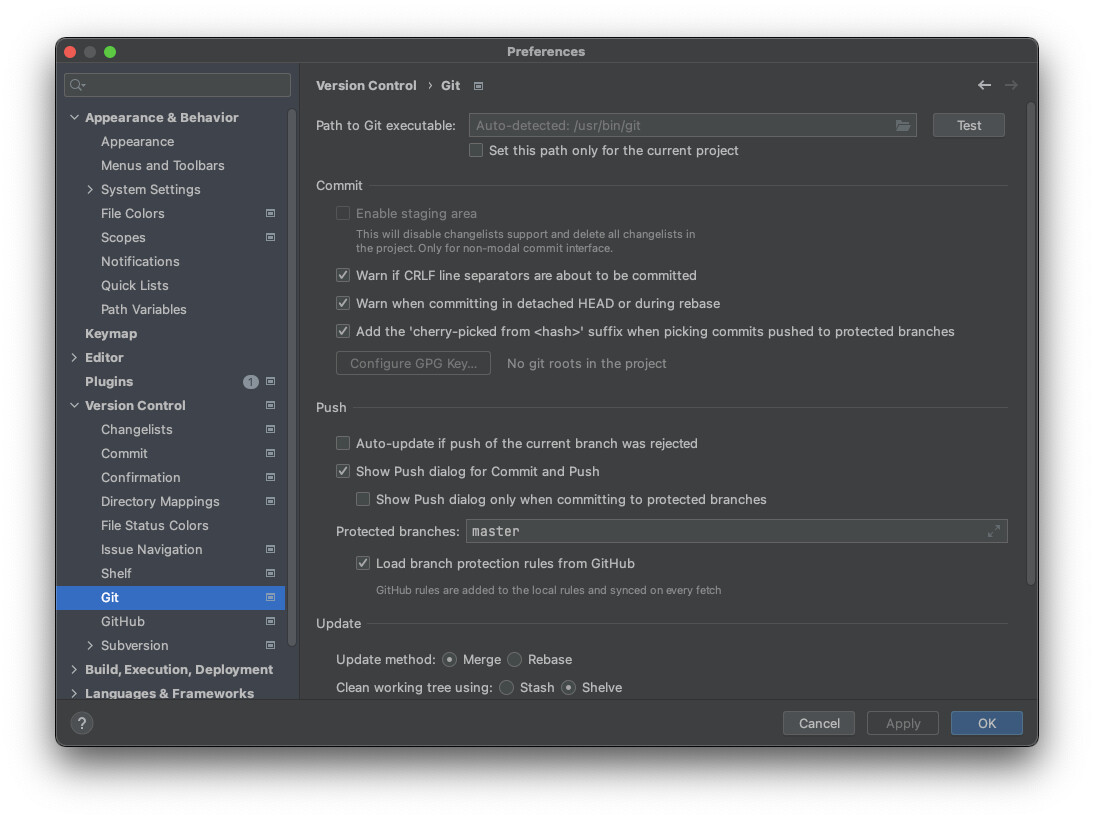
IDE может автоматически определить путь к исполняемому файлу. Однако, если при установке Git Вы указали не стандартное расположение и не добавили его в переменную среды PATH, IDE не сможет это сделать. В этом случае укажите путь самостоятельно, кликнув на иконку Browse (Папка) строки Path to Git executable. Сохраните изменения.
Создание локального репозитория
-
Откройте или создайте проект расширения ТЕЗИС.
-
Создайте локальный репозиторий Git для проекта. Для этого выберите пункт Create Git Repository… в меню VCS.
-
В открывшемся диалоговом окне выберите каталог репозитория. По умолчанию IDE предлагает создать репозиторий в каталоге проекта. В большинстве случаев рекомендуется использовать этот вариант. Если репозиторий должен храниться в другом месте, укажите нужный каталог.
-
Подтвердите выбор каталога.
После создания локального репозитория в проекте становятся доступны функции Git. Меню VCS заменяется меню Git.
Добавление файлов проекта в Git
Чтобы Git начал отслеживать изменения файлов, их необходимо добавить в репозиторий. IDE предлагает добавлять новые файлы в Git при их создании, однако уже существующие файлы необходимо добавить вручную.
Для добавления файлов выполните следующие действия:
-
Откройте дерево проекта IDE.
-
На вкладке Project щелкните название представления дерева проекта Thesis и выберите Project.
-
В представлении Project щелкните правой кнопкой мыши корень дерева проекта и выберите Git → Add.
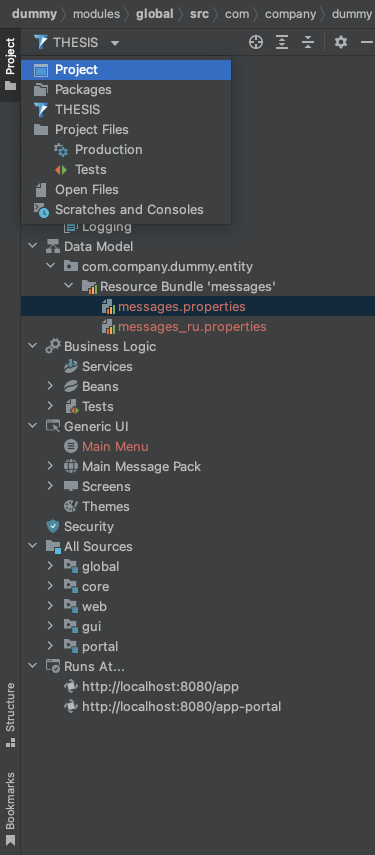
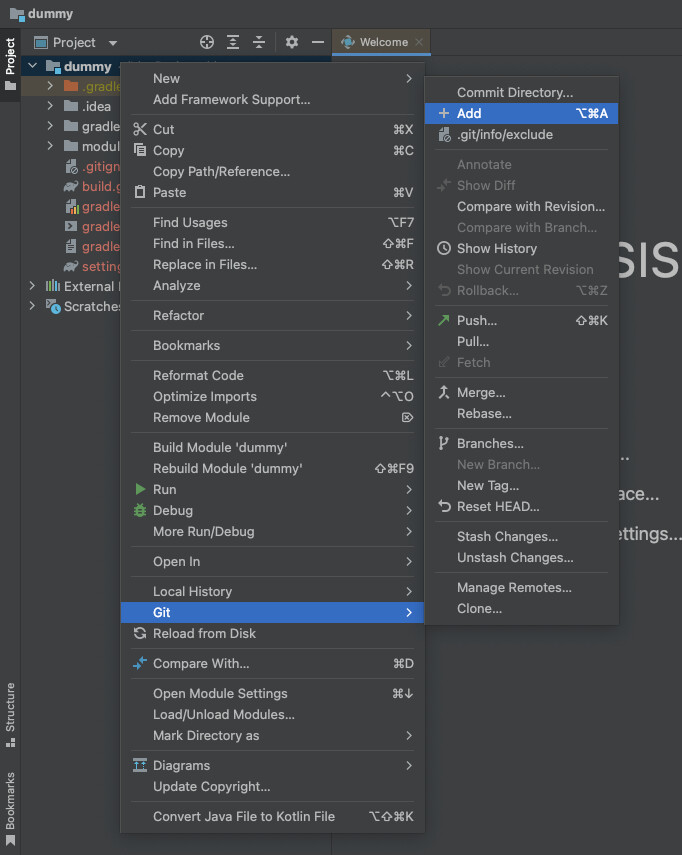
После этого в Git будут добавлены необходимые файлы проекта: исходные файлы, ресурсы, конфигурационные файлы и другие рабочие материалы.
Файлы, создаваемые IDE, Gradle, сборкой, развертыванием и тестированием, добавляться не должны. Для их исключения используется файл .gitignore, который автоматически создается в корне проекта расширения ТЕЗИС или другого проекта CUBA.
По умолчанию игнорируются:
-
файлы, создаваемые при сборке, развертывании и тестировании проекта;
-
файлы, создаваемые IDE при импорте и работе с проектом;
-
файлы, создаваемые Gradle.
Создание первого коммита
После добавления файлов выполните первый коммит. Для этого выберите пункт Commit в меню Git или нажмите кнопку Commit на панели инструментов.

Откроется окно Commit Changes.
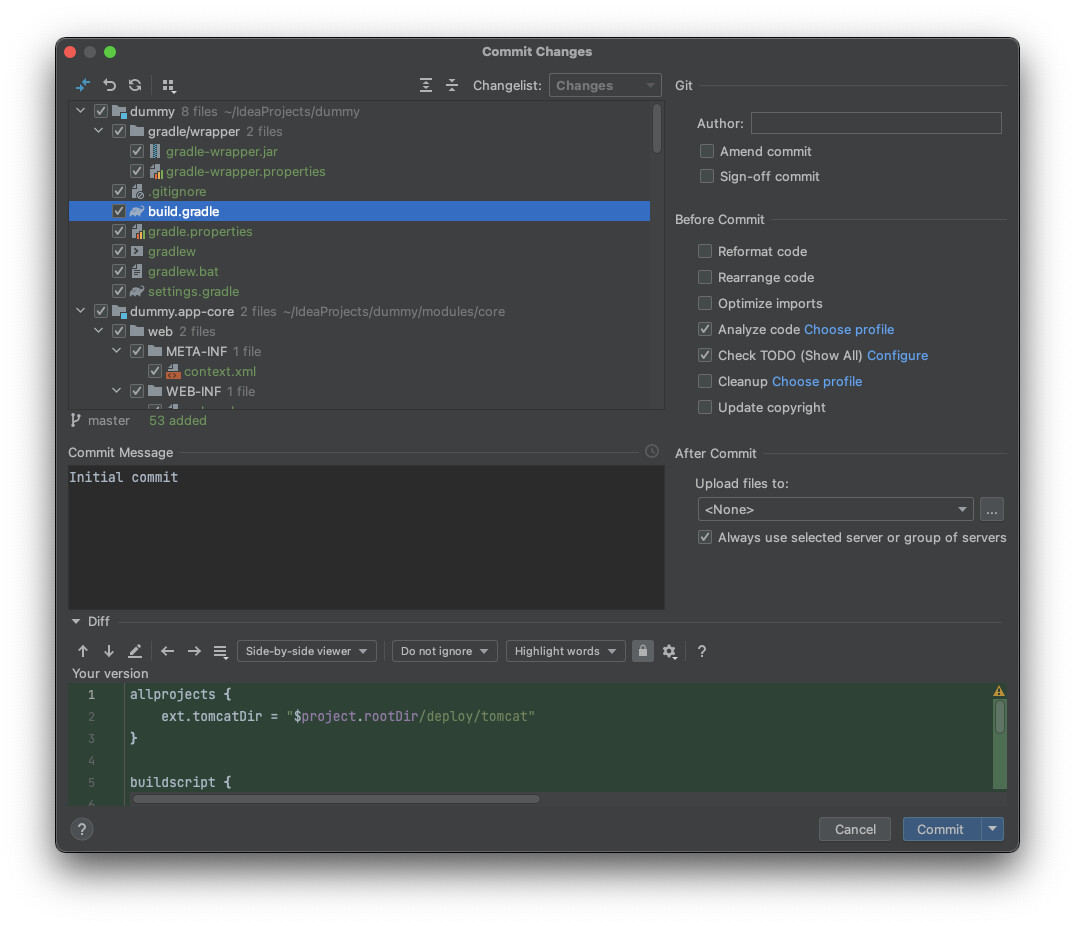
В верхней части окна отображается дерево проекта с файлами, изменения в которых необходимо зафиксировать. По умолчанию выбраны все файлы, добавленные ранее. Оставьте их выбранными.
В поле сообщения коммита введите:
Initial commit
Если Git используется впервые, IDE предложит указать глобальные параметры автора коммита: имя и адрес электронной почты. Обычно они соответствуют корпоративному логину и электронной почте. Укажите значения и нажмите Set and Commit.
После этого IDE выполнит действия, выбранные в правой части окна, например форматирование кода, оптимизацию импортов, анализ кода и проверку TODO. Если IDE обнаружит предупреждения, будет показано диалоговое окно подтверждения.
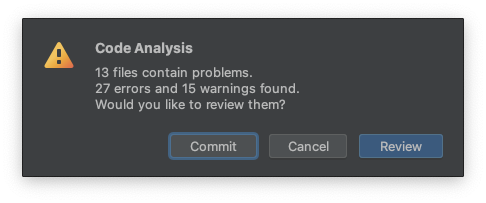
Если предупреждения не требуют исправления, подтвердите выполнение коммита.
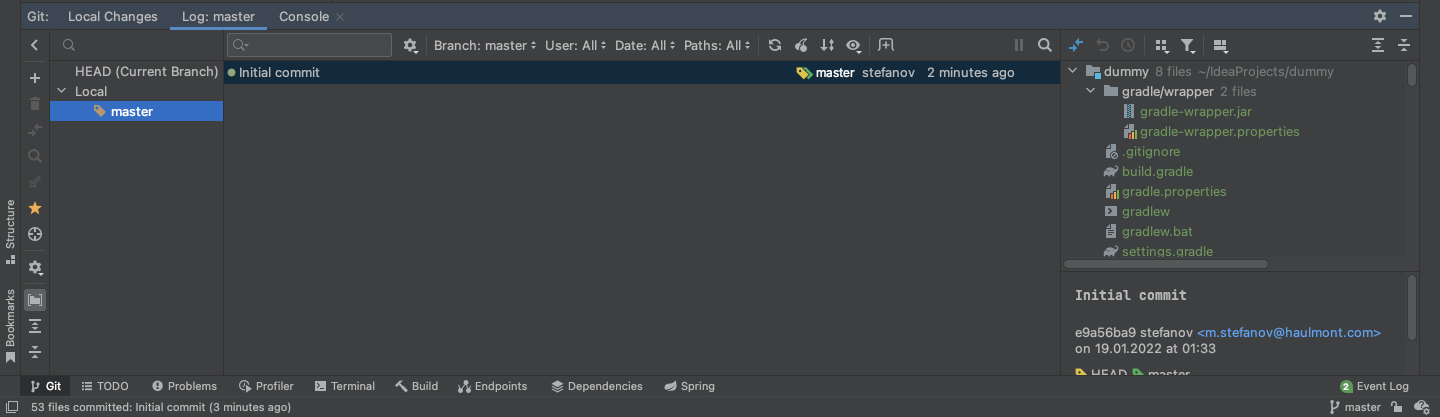
Подключение удаленного репозитория
После создания первого коммита необходимо связать локальный репозиторий с удаленным и отправить изменения.
Рекомендуется использовать пустой удаленный репозиторий. Если репозиторий уже содержит данные, могут возникнуть конфликты, которые потребуется разрешить вручную.
Для подключения удаленного репозитория выполните следующие действия:
- Выберите Git → Manage Remotes….
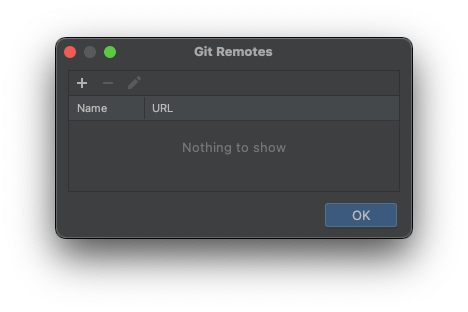
В открывшемся диалоговом окне нажмите +.
Укажите URL удаленного репозитория.
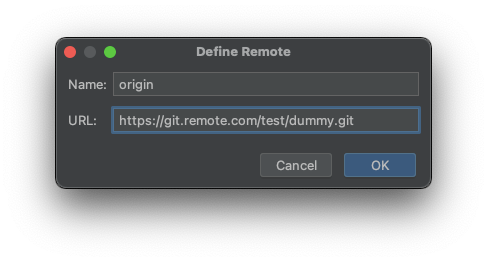
После добавления URL локальный репозиторий будет связан с удаленным.
Отправка первого коммита
Для отправки первого коммита выберите пункт Push в меню Git или нажмите кнопку Push на панели инструментов.

Откроется диалоговое окно Push Commits.
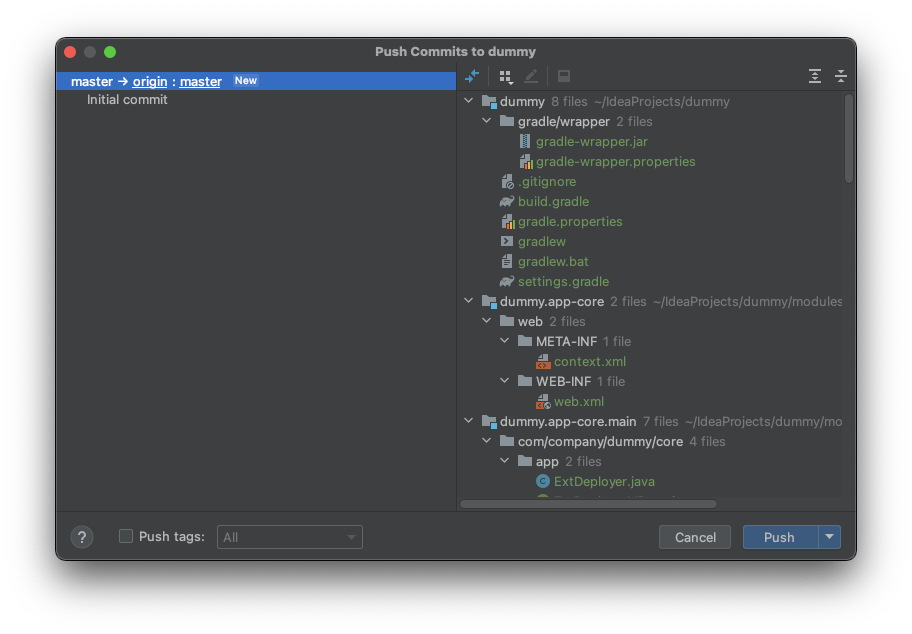
В окне отображаются отправляемые коммиты и сводка изменений. Подтвердите выполнение операции, нажав Push.
После завершения операции проверьте удаленный репозиторий: в нем должна появиться ветка master с первым коммитом.