В статье представлены примеры создания новых ролей для пользователей системы.
Роль “Редактирование контрагентов”
Роль позволяет пользователю редактировать только справочники физических и юридических лиц.
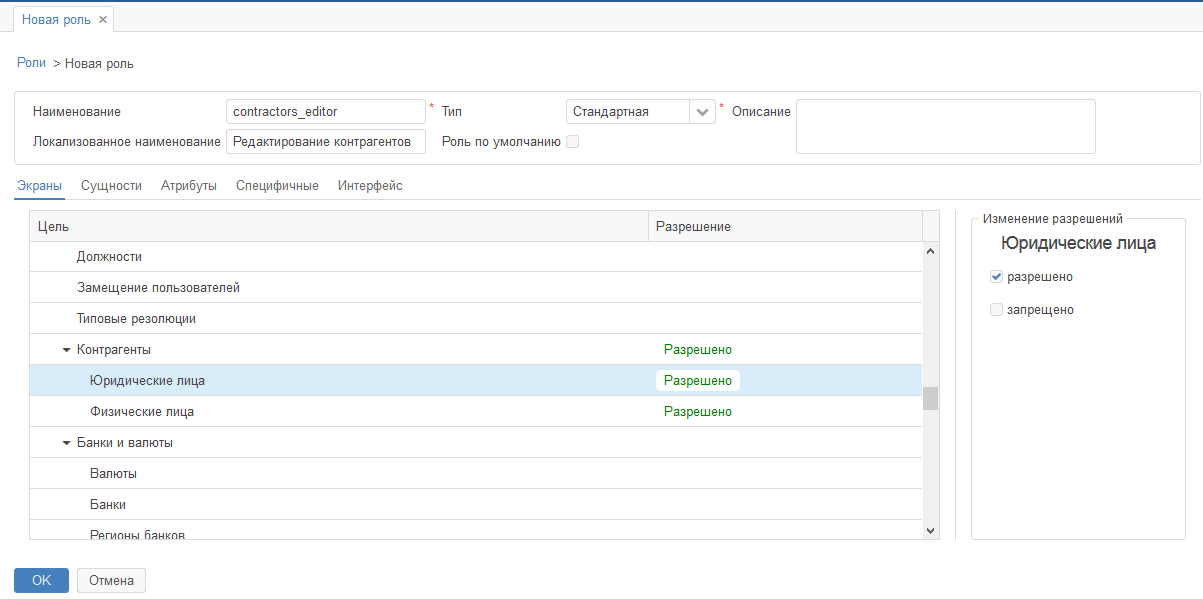
Для создания данной роли перейдите в пункт меню “Администрирование” - “Роли” и откройте конструктор новой роли по кнопке “Создать”. В полях “Наименование” и “Локализованное наименование” укажите название роли. На вкладке “Экраны” назначьте разрешения на пункты меню “Контрагенты”.
На вкладке “Сущности” добавьте разрешения для юридических и физических лиц, как на рисунке ниже. Для этого снимите признак “Только назначенные” и в поле поиска сущностей введите сначала “юр”, потом “физ”. Затем поставьте отметку “Системные” и добавьте сущности для редактирования счетов и вложений контрагента, а так же контактных лиц.
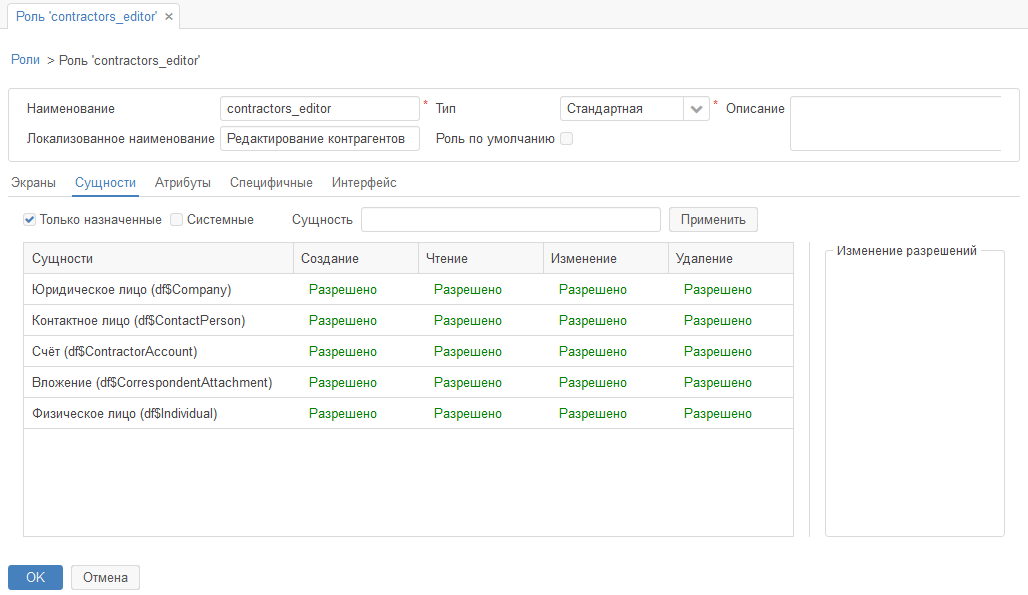
После сохранения новую роль можно добавлять пользователям.
Роль “Создание пользователей”
Роль позволяет создавать пользователей, но при этом не предоставляет административного доступа к другим компонентам. Удалять пользователей нельзя.
Для создания данной роли добавьте следующие разрешения:
- На вкладке “Экраны”:
- Администрирование - Пользователи системы ::: Разрешено
- Другие экраны - sec$User.edit ::: Разрешено
- Другие экраны - sec$User.lookup ::: Разрешено
- Другие экраны - tm$User.edit ::: Разрешено
- На вкладке “Сущности”:
- Роль пользователя (sec$UserRole) ::: Создание\Изменение\Удаление
- Пользователь (tm$User) ::: Создание\Чтение\Изменение
- Вложение (df$CorrespondentAttachment) ::: Создание\Чтение\Изменение
- Сотрудник (df$Employee) ::: Создание\Чтение\Изменение
- На вкладке “Атрибуты”:
- Вложение (df$CorrespondentAttachment) ::: Изменение — Все
- Сотрудник (df$Employee) ::: Изменение — Все
- Пользователь (tm$User) ::: Изменение — Все
Тип роли - Стандартная.